News & Updates
Tampilkan postingan dengan label Hardware. Tampilkan semua postingan

Jumat, 04 Januari 2013

Versi Terbaru Cabel Dan Conecctor RJ45 | Apa itu RJ45 Category 6

Ada yang sudah tahu revisi terbaru dari rj45 ? sekarang telah dirilis dan dipasarkan namanya RJ45 CATEGORY 6, salah satu hardware ini mungkin tidak asing lagi untuk seseorang yang telah mahir di bidang jaringan atau bisa dibilang orang yang berada dalam dunia jaringan.


RJ45 Category 6 adalah sebuah upgradetan terbaru dari RJ45 yang dapat mentransferkan data dalam kecepatan yang cukup tinggi yaitu sekitar Up To 550 MHz dan dapat digunakan pada ethernet berkecepatan tinggi yaitu :
100 BASE-T,100 BASE-TX(Gigabit ethernet) 10 BASE -T(10 Gigabit ethernet).dimana RJ45-nya sendiri telah di design sebagus mungkin agar dapat mengstabilkan kecepatan sebuah jaringan.
dan salah satu keunggulannya lagi,yaitu : Memiliki batas pemakaian kabel lebih panjang dari versi sebelumnya yaitu 100 Meter,dimana hardware ini masih mampu mentrasnfer data dengan normal walaupun panjang kabel telah mencapai 100 Meter.dimana Hardware ini telah di design dengan pelindung berupa besi maupun aluminium agar dapat melindungi Conector dari kerusakan.


Dalam Melakukan konfigurasi atau pemasangan RJ45 ke Kabelnya-pun sudah sangat mudah dan sangat rapi itu karena telah dibantu oleh beberapa alat bantuan berupa crimping design terbaru dan sebuah alat untuk meluruskan kabel sehingga tidak goyang saat memasukkannya kedalam RJ45nya.dalam pemasangan warna kabel anda dapat memakai Konfigurasi Cross Atau Straight Versi Standar.


Beberapa Gambar Lainnya    :
Cable Rj45 Cat 6


Crimping Cat 6

Jumper / Penghubung Cat 6


Rabu, 26 Desember 2012

Pengertian dan fungsi Ethernet card

Ethernet

Definisi : Ethernet adalah perangkat fisik teknologi dan data link layer untuk jaringan area lokal (LAN).Ethernet diciptakan oleh insinyur Robert Metcalfe. Pertama kali banyak digunakan pada tahun 1980, Ethernet mendukung kecepatan data teoritis maksimal 10 megabits per detik (Mbps). Kemudian, apa yang disebut “Fast Ethernet” standar laju data meningkat maksimum sampai 100 Mbps. Saat ini, teknologi Gigabit Ethernet lebih meluas dan kinerja puncaknya sampai dengan 1000 Mbps.

Protokol jaringan tingkat tinggi seperti Internet Protocol (IP) menggunakan Ethernet sebagai media transmisi mereka. Data dikirimkan melalui protokol Ethernet di dalam unit yang disebut frame. Panjang kabel Ethernet terbatas pada sekitar 100 meter, namun jaringan Ethernet dapat dengan mudah diperluas untuk menghubungkan seluruh sekolah-sekolah atau bangunan kantor menggunakan jaringan bridge devices.
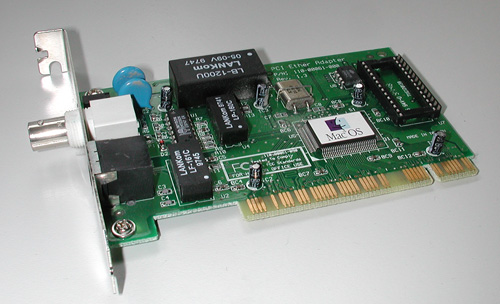
Kartu Ethernet merupakan salah satu jenis adapter jaringan. Adapter ini mendukung standar Ethernet untuk koneksi jaringan berkecepatan tinggi melalui kabel. Kartu Ethernet kadang-kadang dikenal sebagai kartu antarmuka jaringan (NIC). Kartu Ethernet tersedia dalam beberapa paket-paket standar yang berbeda sesuai faktor bentuk:
  • Tahun-tahun sebelumnya, kartu ISA yang besar adalah standar pertama untuk PC, mengharuskan pengguna untuk membuka casing komputer mereka untuk instalasi.
  • Kartu Ethernet yang lebih baru diinstal di komputer desktop menggunakan standar PCI dan biasanya dipasang oleh pabrik.
  • Kartu Ethernet PCMCIA kecil yang mirip kartu kredit yang tersedia untuk laptop dan komputer mobile lainnya. Mudah disisipkan kedalam slot di samping atau depan laptop. PC Card adalah perangkat PCMCIA, walaupun hanya beberapa PC yang mempunyai dukungan PC Card dan produk Ethernet PCMCIA.
  • Meskipun mereka lebih terlihat seperti kotak kecil dari kartu, eksternal USB Ethernet adapter juga ada. Ini adalah alternatif nyaman untuk kartu PCI untuk komputer desktop dan juga biasa digunakan dengan konsol video game dan perangkat konsumen lainnya yang kurang slot PCMCIA.
Kartu Ethernet dapat beroperasi pada kecepatan jaringan yang berbeda, tergantung pada protokol standar yang mereka dukung. Kartu Ethernet model lama mampu hanya kecepatan maksimum 10 Mbps yang ditawarkan oleh Ethernet awalnya. Adapter Ethernet modern mendukung semua standar 100 Mbps Fast Ethernet dan sekarang menawarkan dukungan Gigabit Ethernet pada 1 Gbps (1000 Mbps).
Sebuah kartu Ethernet tidak secara langsung mendukung jaringan Wi-Fi nirkabel, tapi router rumah network broadband diperlukan untuk memungkinkan perangkat ethernet dihubungkan melalui kabel dan berkomunikasi dengan perangkat Wi-Fi melalui router.

Kelebihan dari ethernet card dibanding dengan wirelles card itu sendiri adalah kecepatan transfer dari ethernet card lebih stabil dan cepat dibanding dengan wirelles card,sedangkan kelamahan dari ethernet card adalah proses instalasinya cukup rumit dan tidak fleksibel.

beberapa gambar dari ethernet card :

Senin, 28 Mei 2012

Pengertian dan fungsi Ethernet card

Ethernet

Definisi: Ethernet adalah perangkat fisik teknologi dan data link layer untuk jaringan area lokal (LAN).Ethernet diciptakan oleh insinyur Robert Metcalfe. Pertama kali banyak digunakan pada tahun 1980, Ethernet mendukung kecepatan data teoritis maksimal 10 megabits per detik (Mbps). Kemudian, apa yang disebut “Fast Ethernet” standar laju data meningkat maksimum sampai 100 Mbps. Saat ini, teknologi Gigabit Ethernet lebih meluas dan kinerja puncaknya sampai dengan 1000 Mbps.

Protokol jaringan tingkat tinggi seperti Internet Protocol (IP) menggunakan Ethernet sebagai media transmisi mereka. Data dikirimkan melalui protokol Ethernet di dalam unit yang disebut frame. Panjang kabel Ethernet terbatas pada sekitar 100 meter, namun jaringan Ethernet dapat dengan mudah diperluas untuk menghubungkan seluruh sekolah-sekolah atau bangunan kantor menggunakan jaringan bridge devices.

Kartu Ethernet merupakan salah satu jenis adapter jaringan. Adapter ini mendukung standar Ethernet untuk koneksi jaringan berkecepatan tinggi melalui kabel. Kartu Ethernet kadang-kadang dikenal sebagai kartu antarmuka jaringan (NIC). Kartu Ethernet tersedia dalam beberapa paket-paket standar yang berbeda sesuai faktor bentuk:
  • Tahun-tahun sebelumnya, kartu ISA yang besar adalah standar pertama untuk PC, mengharuskan pengguna untuk membuka casing komputer mereka untuk instalasi.
  • Kartu Ethernet yang lebih baru diinstal di komputer desktop menggunakan standar PCI dan biasanya dipasang oleh pabrik.
  • Kartu Ethernet PCMCIA kecil yang mirip kartu kredit yang tersedia untuk laptop dan komputer mobile lainnya. Mudah disisipkan kedalam slot di samping atau depan laptop. PC Card adalah perangkat PCMCIA, walaupun hanya beberapa PC yang mempunyai dukungan PC Card dan produk Ethernet PCMCIA.
  • Meskipun mereka lebih terlihat seperti kotak kecil dari kartu, eksternal USB Ethernet adapter juga ada. Ini adalah alternatif nyaman untuk kartu PCI untuk komputer desktop dan juga biasa digunakan dengan konsol video game dan perangkat konsumen lainnya yang kurang slot PCMCIA.
pcmcia-card
Kartu Ethernet dapat beroperasi pada kecepatan jaringan yang berbeda, tergantung pada protokol standar yang mereka dukung. Kartu Ethernet model lama mampu hanya kecepatan maksimum 10 Mbps yang ditawarkan oleh Ethernet awalnya. Adapter Ethernet modern mendukung semua standar 100 Mbps Fast Ethernet dan sekarang menawarkan dukungan Gigabit Ethernet pada 1 Gbps (1000 Mbps).
Sebuah kartu Ethernet tidak secara langsung mendukung jaringan Wi-Fi nirkabel, tapi router rumah network broadband diperlukan untuk memungkinkan perangkat ethernet dihubungkan melalui kabel dan berkomunikasi dengan perangkat Wi-Fi melalui router.

Kelebihan dari ethernet card dibanding dengan wirelles card itu sendiri adalah kecepatan transfer dari ethernet card lebih stabil dan cepat dibanding dengan wirelles card,sedangkan kelamahan dari ethernet card adalah proses instalasinya cukup rumit dan tidak fleksibel.

 beberapa gambar dari ethernet :


Memperbaiki Hard disk yang terkena Bad Sector


Melanjutkan artikel sebelumnya “Periksa Kondisi Hard Disk Komputer Anda”, artikel ini akan membahas tentang bagaimana memperbaiki jika hard disk terkena bad sector. Jika belum mengerti apa itu bad sector dan bagaimana memeriksa kondisi hardisk, maka silahkan membaca artikel tersebut.
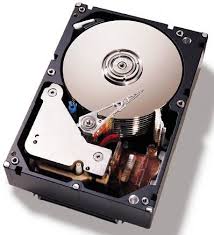
Bad Sector di hardisk secara umum ada 2 macam, yaitu mekanik/fisik dan software. Bad sector mekanik, yaitu seperti permukaan lempeng penyimpan data hardisk rusak secara fisik misal karena tergores, terkena debu, terkena benturan keras dan sebagainya. Sedangkan bad sector software bisa terjadi ketika hardisk sedang sibuk tiba-tiba mati, arus putus dan sebagainya.

Untuk Bad Sector yang berupa kerusakan fisik (mekanik), maka itu diluar pembahasan ini, karena hal itu biasanya tidak bisa (sangat sulit) diperbaiki. Jika masih ada garansi maka sebaiknya ditukarkan yang baru. Tetapi jika bad sector yang berupa software, maka kemungkinan masih bisa diperbaiki. Jadi pembahasan disini hanya berfokus bad sector secara software.
Bagaimana memperbaiki Bad Sector ?
!!.. Informasi Penting.. !!
Jika hardisk sudah terdeteksi terkena bad sector, maka langkah pertama adalah menyelamatkan data-data penting yang ada, baik di simpan di hardisk lain, di copy ke CD atau lainnya. Dan sebelum mengikuti langkah-langkah dibawah pastikan data-data penting sudah di backup.
Langkah Awal : Coba format drive atau hardisk yang terdapat bad sector dengan format biasa, misalnya melalui klik kanan di Windows Explorer dan pilih format. Terkadang hal ini bisa menghilangkan bad sector.
Jika langlah awal tersebut tidak berhasil maka bisa dicoba beberapa cara dengan beberapa software gratis berikut:
1. Easeus Partition Manager
Software gratis ini selain bermanfaat untuk membuat / mengedit partisi hardisk ( tampilan mirip Partition Magic), juga bisa digunakan untuk menghilangkan bad sector. Langkah-langkahnya sebagai berikut :
  1. Jalankan Program Easeus partition Manager
  2. Pilih drive yang kira-kira ada bad sectornya ( untuk memastikan ada bad sectornya bisa juga di scan melalui easeus ini denganklik kanan drive Pilih menu Advanced > Check Partition )
  3. Klik kanan, dan pilih Delete
  4. Ketika muncul informasi, maka pilih “Delete Partition and Delete Data”
  5. Kalau sudah selesai, klik menu Apply
  6. Tunggu sampai selesai.
Perlu diperhatikan, bahwa langkah ini hanya bisa dilakukan untuk drive selain windows. Dan pastikan datanya selalu diamankan /backup terlebih dahulu.
Easeus partition Manager bisa di download / didapatkan dari link berikut ( 7.93 MB) :
http://www.partition-tool.com/download.htm ( pastikan download yang Home Edition (gratis))
2. HDD Low Level Format Tools
Dengan software ini, maka hardisk bisa di format secara mendalam ( di istilahkan low level format). Perlu diperhatikan bahwa dengan low level format, maka semua data di hardisk akan hilang, dan tidak bisa di kembalikan/di recovery lagi. Tetapi cara ini biasanya akan lebih efektif menghilangkan bad sector.
Karena hardisk akan di format seluruhnya, maka hardisk yang akan di proses harus di format di komputer lain ( di lepas dan dipasang komputer lain). Atau jika ada 2 hardisk di komputer, maka hardisk yang tidak berisi windows bisa di format. Berikut langkahnya :
  1. Jalankan HDD Low Level Format tools
  2. Pilih Hardisk yang akan di format. Tentu yang tidak berisi sistem operasi windows. Selanjutnya klik Continue
  3. Pilih tab “LOW-LEVEL-FORMAT”, dan silahkan dibaca peringatan yang tampil
  4. Jika sudah yakin, maka klik “FORMAT THIS DEVICE”, dan tunggu sampai proses selesai.
Selain untuk hardisk (SATA< IDE atau SCSI), bisa juga untuk memformat Flashdisk, Flash card dan sejenisnya. HDD LOw level format bisa didapatkan/download dari link berikut :
HDD Low Level Format Tool langsung download versi DISINI (497 KB)
3. Menggunakan Software bawaan dari vendor hardisk.
Biasanya vendor seperti Seagate dan Western Digital, juga menyediakan software untuk menganalisa atau memperbaiki hardisk. Untuk hardisk seagate, maka bisa download tools seperti Seatools for Windows atau DOS. sedangkan untuk Western Digital bisa download tools “Wertern Digital lifeguard Diagnostics”.
Misalnya untuk Western digital, menyertakan fasilitas “WRITE ZEROS” untuk memperbaiki error seperti bad sector. Untuk Seagate, begitu di install, maka di bagian Help sudah dijelaskan cukup detail tentang manfaat dan penggunaannya.

Download Seatools (Seagate)
http://www.seagate.com/www/en-us/support/downloads/seatools
Western Digital
http://support.wdc.com/product/download.asp
http://www.softpedia.com/get/System/Hard-Disk-Utils/Western-Digital-DLG-Diagnostics.shtml

Pengertian Motherboard beserta komponen yang ada di dalamnya


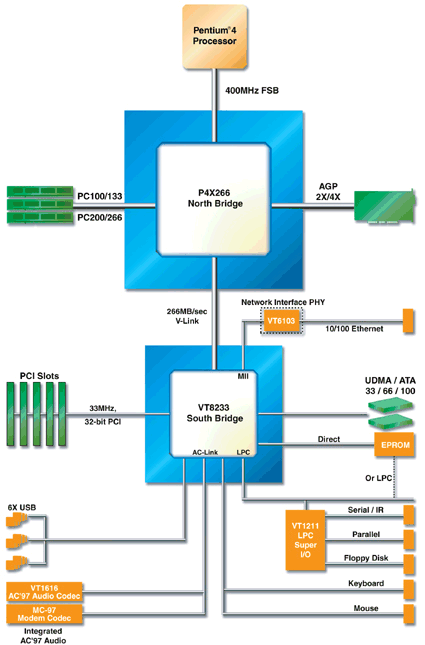
Motherboard adalah tulang punggung dari komputer yang berfungsi sebagai penyalur arus data dari Processor, RAM, VGA, Harddisk, Audio, Dan periferal lainnya...


Mari kita bahas motherboard desktop, yg banyak kita gunakan sehari-hari...

sebuah Processor yang cepat atau RAM yang berkapasitas banyak, tidak akan berfungsi sempurna jika motherboard yang dipakai tidak stabil / memiliki kinerja yang buruk...


Yang beredar dipasarang saat ini adalah Motherboard yang mendukung processor INTEL & AMD

Dalam sebuah motherboard terdapat struktur sebagai berikut...(dalam gambar adalah Platform Socket A)

-Socket CPU , yaitu tempat untuk memasang sebuah Processor
-Slot AGP, tempat untuk memasang VGA card / display card yang berfungsi untuk menghubungkan ke monitor
-Slot PCI, menambahkan berbagai periferal, seperti, Sound Card, Modem, Ethernet Card, DLL
-Slot RAM, berbagai variasi slot RAM, mulai dari SDRAM, RAMBUS, DDR SDRAM, DDR2-SDRAM, DDR3,SDRAM
-Slot IDE, yang berfungsi menghubungakn HardDisk kedalam motherboard, oleh kabel RIBBON
-Slot Floppy, untuk menghubungkan ke Flopy Disk Drive / Disket
-ATX Conektor, suplay daya dari Power Suplay

Dalam sebuah motherboard, yang paling penting adalah Chipset, yang berfungsi seberapa besar bandwidth memory / lebar jalur arus data yang menghubungkan ke berbagai komponen..

Pengertian Keyboard | Fungsi Keyboard

Keyboard adalah perangkat keras pada komputer yang berbentuk papan dengan berbagai macam fungsi perintah yang selanjutnya dikirim ke perangkat CPU. Keyboard terdiri dari banyak tombol ketik dengan simbol masing-masing. Mulai dari awal ditemukannya sampai sekarang, keyboard sudah mengalami banyak penyesuaian.


Fungsi Keyboard

Keyboard yang banyak dipakai sekarang ini adalah keyboard model Qwerty, dimana penyusunan tiap-tiap hurufnya sudah disesuaikan untuk kenyamanan mengetik dengan menggunakan 10 jari.

Bagian-bagian keyboard yaitu papan ketik yang terbuat dari plastik, line PCB yang berfungsi sebagai konduktor untuk mengirimkan perintah dari/ menuju CPU, dan kabel data yang bisa berupa kabel USB maupun kabel standar untuk keyboard.

Fungsi keyboard adalah mengirimkan perintah dari tiap huruf maupun angka yang kita ketikkan kemudian menyampaikannya ke CPU dan selanjutnya perintah manual tersebut akan di rubah menjadi sinyal-sinyal digital sehingga dapat dimengerti oleh prosessor.

Fungsi VGA card dan VGA onboard - Fungsi VGA Card

Kalau dilihat dari namanya memang fungsi utama komponen ini ialah untuk memproses segala yang berhubungan dengan grafis atau tampilan dari sistem operasi (Windows, Linux etc) untuk ditampilkan kembali ke layar monitor anda. Komponen ini juga menghubungkan antara komputer kita dengan monitor sehingga sinyal digital gambar bisa diubah menjadi sesuatu yang kita bisa lihat dan pahami. Memakai sebuah komputer yang tidak memiliki kartu VGA ini sama saja dengan memakai komputer dengan menutup mata, dan biasanya komputer tidak akan bisa hidup tanpa adanya kartu VGA ini. Bentuk komponen ini sederhana, hanya sebuah papan sirkuit dengan beberapa IC yang biasanya memiliki pendingin alumunium baik disertai kipas maupun tidak.


Banyak jenis yang ditawarkan di pasaran sekarang ini, tapi secara umum bisa kita kelompokkan menjadi dua bagian. Yang pertama kartu grafis onboard atau terintegrasi dan kartu grafis add-on atau tambahan.

Kartu grafis onboard merupakan solusi ekonomis yang efektif dan efisien (atau kalo bahasa baku bilang sangkil dan mangkus) bagi pengguna komputer, karena tidak perlu membeli atau menambahkan kartu grafis yang berharga cukup lumayan ke dalam CPU-nya, karena kartu grafisnya telah terintegrasi pada mainboard komputernya. Ada dua tipikal dalam dunia kartu grafis onboard, yaitu yang telah memiliki memori RAM yang tertanam pada mainboard (mainboard jenis ini jarang ditemui di pasaran karena harganya cenderung lebih mahal daripada mainboard yang berkartu grafis onboard biasa).

Fungsi VGA Onboard 

Yang kedua ialah kartu grafis onboard yang mengambil memori dari RAM utama komputer, ini merupakan kebanyakkan dari mainboard berkartu grafis onboard yang beredar dipasaran dikarenakan harganya yang lebih murah dari jenis mainboard lainnya. Karena kartu grafis onboard jenis kedua ini mengambil memori dari RAM utama komputer maka biasanya ukuran RAM komputer kita akan berkurang sebanyak jumlah yang dipakai kartu grafis onboard tersebut. Jadi jangan heran kalo RAM di komputer kita tidak menunjukkan ukuran yang seharusnya, mungkin hanya dikarenakan terpakai sebagian sebagai memori bagi kartu grafis onboard komputermu.

Sedangkan kartu grafis add-on merupakan kartu grafis yang terpisah dan harus kita tambahkan pada komputer kita. Kartu grafis jenis ini umumnya mahal dan memiliki kinerja jauh lebih baik dibanding kartu grafis onboard kebanyakkan. Nah, untuk kamu yang tergila-gila dengan game 3 dimensi atau butuh kinerja kartu grafis yang handal seperti penggunaan program video editing atau program 3 dimensi, jangan salah pilih pastikan ketika kamu membeli komputer lengkapi dengan kartu grafis add-on bukan hanya sekadar yang onboard saja.

Jangan lupa kinerja kartu grafis juga ditentukan dengan besar memori dan kecepatan kartu grafis tersebut. Umumnya orang akan lebih memperhatikan besarnya memori kartu grafis saja, karena biasanya semakin besar memorinya maka kecepatannya pun semakin tinggi. Untuk kartu grafis onboard kita bisa dengan mudah merubah ukuran memori kartu grafis ini dari setting pada CMOS (BIOS), tapi ingat bahwa yang dipakai ialah RAM utama komputer kamu loh. Sedangkan untuk kartu grafis add-on kita hanya bisa mengubah ukurannya dengan menggantinya dengan yang baru, pastinya dengan harga yang lumayan, suatu yang wajar untuk mendapatkan hasil yang lebih baik khan.

Ada dua perusahaan besar yang selalu bersaing dan mengklaim bahwa kartu grafis add-on buatannya lebih baik, perusahaan tersebut ialah nVidia dan ATI. Meskipun di pasaran kita bisa menemui banyak merek tapi bisa kita pastikan bahwa chip atau IC utamanya pasti buatan salah satu perusahaan besar tersebut.

Pengertian dan Jenis Processor Intel

Processor sering disebut sebagai otak dan pusat pengendali computer yang didukung oleh kompunen lainnya. Processor adalah sebuah IC yang mengontrol keseluruhan jalannya sebuah sistem komputer dan digunakan sebagai pusat atau otak dari komputer yang berfungsi untuk melakukan perhitungan dan menjalankan tugas. Processor terletak pada socket yang telah disediakan oleh motherboard, dan dapat diganti dengan processor yang lain asalkan sesuai dengan socket yang ada pada motherboard. Salah satu yang sangat besar pengaruhnya terhadap kecepatan komputer tergantung dari jenis dan kapasitas processor.


Prosesor adalah chip yang sering disebut “Microprosessor” yang sekarang ukurannya sudah mencapai Gigahertz (GHz). Ukuran tersebut adalah hitungan kecepatan prosesor dalam mengolah data atau informasi. Merk prosesor yang banyak beredar dipasatan adalah AMD, Apple, Cyrix VIA, IBM, IDT, dan Intel. Bagian dari Prosesor Bagian terpenting dari prosesor terbagi 3 yaitu :
  • Aritcmatics Logical Unit (ALU)
  • Control Unit (CU)
  • Memory Unit (MU)
Sejarah Perkembangan Mikroprocessor

Dimulai dari sini :
1971 : 4004 Microprocessor
Pada tahun 1971 munculah microprocessor pertama Intel , microprocessor 4004 ini digunakan pada mesin kalkulator Busicom. Dengan penemuan ini maka terbukalah jalan untuk memasukkan kecerdasan buatan pada benda mati.

1972 : 8008 Microprocessor
Pada tahun 1972 munculah microprocessor 8008 yang berkekuatan 2 kali lipat dari pendahulunya yaitu 4004.

1974 : 8080 Microprocessor
Menjadi otak dari sebuah komputer yang bernama Altair, pada saat itu terjual sekitar sepuluh ribu dalam 1 bulan
1978 : 8086-8088 Microprocessor
Sebuah penjualan penting dalam divisi komputer terjadi pada produk untuk komputer pribadi buatan IBM yang memakai prosesor 8088 yang berhasil mendongkrak nama intel.
1982 : 286 Microprocessor
Intel 286 atau yang lebih dikenal dengan nama 80286 adalah sebuah processor yang pertama kali dapat mengenali dan menggunakan software yang digunakan untuk processor sebelumnya.
1985 : Intel386™ Microprocessor
Intel 386 adalah sebuah prosesor yang memiliki 275.000 transistor yang tertanam diprosessor tersebut yang jika dibandingkan dengan 4004 memiliki 100 kali lipat lebih banyak dibandingkan dengan 4004
1989 : Intel486™ DX CPU Microprocessor
Processor yang pertama kali memudahkan berbagai aplikasi yang tadinya harus mengetikkan command-command menjadi hanya sebuah klik saja, dan mempunyai fungsi komplek matematika sehingga memperkecil beban kerja pada processor.

1993 : Intel® Pentium® Processor
Processor generasi baru yang mampu menangani berbagai jenis data seperti suara, bunyi, tulisan tangan, dan foto.
1995 : Intel® Pentium® Pro Processor
Processor yang dirancang untuk digunakan pada aplikasi server dan workstation, yang dibuat untuk memproses data secara cepat, processor ini mempunyai 5,5 jt transistor yang tertanam.
1997 : Intel® Pentium® II Processor
Processor Pentium II merupakan processor yang menggabungkan Intel MMX yang dirancang secara khusus untuk mengolah data video, audio, dan grafik secara efisien. Terdapat 7.5 juta transistor terintegrasi di dalamnya sehingga dengan processor ini pengguna PC dapat mengolah berbagai data dan menggunakan internet dengan lebih baik.

1998 : Intel® Pentium II Xeon® Processor
Processor yang dibuat untuk kebutuhan pada aplikasi server. Intel saat itu ingin memenuhi strateginya yang ingin memberikan sebuah processor unik untuk sebuah pasar tertentu.
1999 : Intel® Celeron® Processor
Processor Intel Celeron merupakan processor yang dikeluarkan sebagai processor yang ditujukan untuk pengguna yang tidak terlalu membutuhkan kinerja processor yang lebih cepat bagi pengguna yang ingin membangun sebuah system computer dengan budget (harga) yang tidak terlalu besar. Processor Intel Celeron ini memiliki bentuk dan formfactor yang sama dengan processor Intel jenis Pentium, tetapi hanya dengan instruksi-instruksi yang lebih sedikit, L2 cache-nya lebih kecil, kecepatan (clock speed) yang lebih lambat, dan harga yang lebih murah daripada processor Intel jenis Pentium. Dengan keluarnya processor Celeron ini maka Intel kembali memberikan sebuah processor untuk sebuah pasaran tertentu.
1999 : Intel® Pentium® III Processor
Processor Pentium III merupakan processor yang diberi tambahan 70 instruksi baru yang secara dramatis memperkaya kemampuan pencitraan tingkat tinggi, tiga dimensi, audio streaming, dan aplikasi-aplikasi video serta pengenalan suara.
1999 : Intel® Pentium® III Xeon® Processor
Intel kembali merambah pasaran server dan workstation dengan mengeluarkan seri Xeon tetapi jenis Pentium III yang mempunyai 70 perintah SIMD. Keunggulan processor ini adalah ia dapat mempercepat pengolahan informasi dari system bus ke processor , yang juga mendongkrak performa secara signifikan. Processor ini juga dirancang untuk dipadukan dengan processor lain yang sejenis.
2000 : Intel® Pentium® 4 Processor
Processor Pentium IV merupakan produk Intel yang kecepatan prosesnya mampu menembus kecepatan hingga 3.06 GHz. Pertama kali keluar processor ini berkecepatan 1.5GHz dengan formafactor pin 423, setelah itu intel merubah formfactor processor Intel Pentium 4 menjadi pin 478 yang dimulai dari processor Intel Pentium 4 berkecepatan 1.3 GHz sampai yang terbaru yang saat ini mampu menembus kecepatannya hingga 3.4 GHz.
2001 : Intel® Xeon® Processor
Processor Intel Pentium 4 Xeon merupakan processor Intel Pentium 4 yang ditujukan khusus untuk berperan sebagai computer server. Processor ini memiliki jumlah pin lebih banyak dari processor Intel Pentium 4 serta dengan memory L2 cache yang lebih besar pula.

2001 : Intel® Itanium® Processor
Itanium adalah processor pertama berbasis 64 bit yang ditujukan bagi pemakain pada server dan workstation serta pemakai tertentu. Processor ini sudah dibuat dengan struktur yang benar-benar berbeda dari sebelumnya yang didasarkan pada desain dan teknologi Intel’s Explicitly Parallel Instruction Computing ( EPIC ).

2002 : Intel® Itanium® 2 Processor
Itanium 2 adalah generasi kedua dari keluarga Itanium

2003 : Intel® Pentium® M Processor
Chipset 855, dan Intel® PRO/WIRELESS 2100 adalah komponen dari Intel® Centrino™. Intel Centrino dibuat untuk memenuhi kebutuhan pasar akan keberadaan sebuah komputer yang mudah dibawa kemana-mana.
2004 : Intel Pentium M 735/745/755 processors
Dilengkapi dengan chipset 855 dengan fitur baru 2Mb L2 Cache 400MHz system bus dan kecocokan dengan soket processor dengan seri-seri Pentium M sebelumnya.
2004 : Intel E7520/E7320 Chipsets

7320/7520 dapat digunakan untuk dual processor dengan konfigurasi 800MHz FSB, DDR2 400 memory, and PCI Express peripheral interfaces.
2005 : Intel Pentium 4 Extreme Edition 3.73GHz
Sebuah processor yang ditujukan untuk pasar pengguna komputer yang menginginkan sesuatu yang lebih dari komputernya, processor ini menggunakan konfigurasi 3.73GHz frequency, 1.066GHz FSB, EM64T, 2MB L2 cache, dan HyperThreading.
2005 : Intel Pentium D 820/830/840
Processor berbasis 64 bit dan disebut dual core karena menggunakan 2 buah inti, dengan konfigurasi 1MB L2 cache pada tiap core, 800MHz FSB, dan bisa beroperasi pada frekuensi 2.8GHz, 3.0GHz, dan 3.2GHz. Pada processor jenis ini juga disertakan dukungan HyperThreading.
2006 : Intel Core 2 Quad Q6600
Processor untuk type desktop dan digunakan pada orang yang ingin kekuatan lebih dari komputer yang ia miliki memiliki 2 buah core dengan konfigurasi 2.4GHz dengan 8MB L2 cache (sampai dengan 4MB yang dapat diakses tiap core ), 1.06GHz Front-side bus, dan thermal design power ( TDP )
2006 : Intel Quad-core Xeon X3210/X3220
Processor yang digunakan untuk tipe server dan memiliki 2 buah core dengan masing-masing memiliki konfigurasi 2.13 dan 2.4GHz, berturut-turut , dengan 8MB L2 cache ( dapat mencapai 4MB yang diakses untuk tiap core ), 1.06GHz Front-side bus, dan thermal design power (TDP)

Generasi Core i3,i5,i7
Di jaman sekarang yang sudah pasti memerlukan kecepatan dahsyat maka lahirlah generasi core yang dapat memenuhi kebutuhan komputer-komputer sekarang.dimana mereka didesign dengan kecepatan diatas 2,27 Ghz untuk Notebook Dan Di atas 3 Ghz untuk PC.dimana core i7 sudah ada yang dilengkapi dengan graphic intel HD Graphic  di dalamnya,tapi perlu diketahui bahwa tidak semua core i7 memiliki Graphic didalamnya.  

Cara Detail Membuat Antena Wajan Bolic atau Wajan Holic


Cara membuat antena penguat signal GPRS, 3G dan HSDPA kali ini memang sedikit susah. Saya sendiri belum mencobanya karena memang posisi sekarang tidak mendukung dalam aktivitas coba mencoba sebuah alat untuk menambah kecepatan koneksi internet. Jangankan alat, lha wong edit blog aja kadang malesnya bukan main. Semua ini karena saya sedang ada di jawa tengah dan sedang sibuk urusi kerjaan offline.
Tapi setelah kemarin di SMS ama Kakak Ipar saya memberitahukan kalau ada surat datang dari luar negeri katanya. Pikiran saya langsung tertuju pada PIN Google adsense yang sudah 1 bulan saya minta tapi belum juga sampai ke alamat tujuan.  Berhubung PIN Google adsenseku sudah sampai dengan selamat ke alamatku, jadi aktivitas blogging jadi tambah SEMANGAT. Oya, cara meminta PIN Google adsense bisa baca di PIN Google adsense. <<–
Tidak panjang lebar, berikut cara membuat antena wajan bolic / antena wajan holic penguat signal GPRS 3G dan HSDPA yang saya baca dan tulis ulang dari salah satu blog tepatnya di http://solocybercity.wordpress.com/2009/01/25/cara-buat-antena-wajanbolic/ dengan penambahan penjelasan sedikit .
Untuk membuat antena wajan bolic / wajan holic ini hanya menggunakan peralatan dan bahan yang bisa di cari di pasar ikan. Eh salah, maksud saya bisa dicari di toko. hehehe..
Langkah-langkah membuat antena wajan bolic / antena wajan bolic penguat signal GPRS / 3G / HSDPA :
Sebelumnya perhatikan skema antena wajan bolic / wajan holic dibawah ini :
cara membuat antena penguat signal 3G HSDPA GPRS wajan bolic wajan holic Cara Detail Membuat Antena Wajan Bolic atau Wajan Holic Dengan Foto
1. Siapkan material atau bahan membuat antena wajan bolic / antena wajan holic : USB WLAN, wajan / penggorengan, pipa pralon 3?, pipa pralon 1.25? dan dop pralon, kabel USB yang di perpanjang dan USB Extender jika di perlukan.
antena wajan bolic wajan holic penguat signal 3G HSDPA GPRS 1 Cara Detail Membuat Antena Wajan Bolic atau Wajan Holic Dengan Foto
2. Siapkan dop ( tutup ) paralon 3′. Lubangi wajan sebesar baut untuk menempelkan dop ( tutup ) paralon 3′ tersebut. Kemudian pasang dop ( tutup ) paralon 3′ ke dasar wajan. hasilnya akan seperti dibawah ini :
antena wajan bolic wajan holic penguat signal 3G HSDPA GPRS 2 Cara Detail Membuat Antena Wajan Bolic atau Wajan Holic Dengan Foto
3. Jika dilihat dari belakang, body wajan tersebut akan tampak kelihatan montok dengan ekornya ( baut ). Hehehehe….
antena wajan bolic wajan holic penguat signal 3G HSDPA GPRS 3 Cara Detail Membuat Antena Wajan Bolic atau Wajan Holic Dengan Foto
4. Siapkan Modem USB WLAN anda. Tutup modem USB WLAN dengan karet untuk melindunginya dari hujan.
antena wajan bolic wajan holic penguat signal 3G HSDPA GPRS 4 Cara Detail Membuat Antena Wajan Bolic atau Wajan Holic Dengan Foto
5. Masukan karet pelindung ke modem USB WLAN, sehingga hasilnya akan menjadi seperti dibawah ini :
cara membuat antena penguat signal 3G HSDPA GPRS wajan bolic wajan holic 7 Cara Detail Membuat Antena Wajan Bolic atau Wajan Holic Dengan Foto
6. Siapkan dop ( tutup ) paralon 1,25′. Masukan modem USB WLAN yang dilindungi karet ke paralon 1.25′ sebagai dudukan. Posisikan modem USB WLAN sekitar 5.3 cm dari ujung paralon yang paling jauh dari wajan.
antena wajan bolic wajan holic penguat signal 3G HSDPA GPRS 5 Cara Detail Membuat Antena Wajan Bolic atau Wajan Holic Dengan Foto
7.  USB modem WLAN pada paralon, jika dilihat dari ujung yang lain :
antena wajan bolic wajan holic penguat signal 3G HSDPA GPRS 8 Cara Detail Membuat Antena Wajan Bolic atau Wajan Holic Dengan Foto
8. Siapkan dop ( tutup ) paralon 3′ dan dop ( tutup ) paralon 1,25′. Lapisi dinding dalam dop ( tutup ) paralon  3′ dengan lakban aluminium atau alumunium foil dan tempelkan dop ( tutup ) paralon 1,25′ diatasnya. Untuk lebih jelasnya perhatikan gambar dibawah ini :
antena wajan bolic wajan holic penguat signal 3G HSDPA GPRS 9 Cara Detail Membuat Antena Wajan Bolic atau Wajan Holic Dengan Foto
9. Kombinasi dop paralon 3′ dan 1,25′ jika dilihat dari belakang akan seperti ini :
antena wajan bolic wajan holic penguat signal 3G HSDPA GPRS 10 Cara Detail Membuat Antena Wajan Bolic atau Wajan Holic Dengan Foto
10. Siapkan paralon 3′ sepanjang 20cm dan lapisi permukaan luar dengan lakban aluminium atau alumunium foil tapi jangan sampai ujung. Sisakan beberapa sentimeter yang dihitung dari fokus wajan. Lubangi paralon 3′  sekitar 5.3 cm dari ujung, untuk connector modem USB WLAN.
antena wajan bolic wajan holic penguat signal 3G HSDPA GPRS 11 Cara Detail Membuat Antena Wajan Bolic atau Wajan Holic Dengan Foto
11. modem USB WLAN sudah dimasukan ke paralon. ujung modem USB WLAN akan tampak keluar pada jarak sekitar 5.3 cm dari ujung paralon.
antena wajan bolic wajan holic penguat signal 3G HSDPA GPRS 12 Cara Detail Membuat Antena Wajan Bolic atau Wajan Holic Dengan Foto
antena wajan bolic wajan holic penguat signal 3G HSDPA GPRS 13 Cara Detail Membuat Antena Wajan Bolic atau Wajan Holic Dengan Foto
12. Masukan/ pasang dop ( tutup ) paralon 3′ ke ujung paralon yang lebih dekat dengan modem USB WLAN.
antena wajan bolic wajan holic penguat signal 3G HSDPA GPRS 14 Cara Detail Membuat Antena Wajan Bolic atau Wajan Holic Dengan Foto
antena wajan bolic wajan holic penguat signal 3G HSDPA GPRS 15 Cara Detail Membuat Antena Wajan Bolic atau Wajan Holic Dengan Foto
13. Masukan ujung paralon yang satunya ke dop ( tutup ) paralon 3′ yang sudah dibautkan ke wajan tadi.
antena wajan bolic wajan holic penguat signal 3G HSDPA GPRS 16 Cara Detail Membuat Antena Wajan Bolic atau Wajan Holic Dengan Foto
14. Antena wajan bolic / wajan holic selesai. Sambungkan kabel USB yang sudah di perpanjang dengan kabel UTP. Antena wajan bolic atau antena wajan holic siap digunakan. Akan tampak seperti dibawah ini :
antena wajan bolic wajan holic penguat signal 3G HSDPA GPRS 17 Cara Detail Membuat Antena Wajan Bolic atau Wajan Holic Dengan Foto
antena wajan bolic wajan holic penguat signal 3G HSDPA GPRS
Dalam berinternet pastinya kita menginginkan kecepatan yang stabil dan tidak putus-putus bukan ? Terutama bagi yang memakai jaringan atau signal.

Kelebihan dan Kekurangan Nano station


Nano Station2 adalah radio wifi yang fenomenal, saat ini banyak digemari di seluruh dunia, dengan firmware Air OS-nya telah merajai penjualan access point di berbagai tempat. Hal yang disukai adalah perangkat tersebut telah terintegrasi dengan antena panel 10dBi, menjadikannya mudah dipasang dan tidak perlu repot lagi memasangkan lagi dengan antena tambahan. Apalagi Nano Station2 telah dilengkapi pula dengan POE, sehingga menjadikannya perangkat tersebut bisa dipasang di kondisi outdoor. TX Power dari Nano Station2 ini juga cukup besar yakni 400mw, bisa menjangkau jarak jauh hingga lebih dari 5 Km dalam kondisi normal tanpa perlu menggunakan antena tambahan lagi, namun ketika kita ingin mencapai jangkauan lebih jauh lagi, perangkat ini menyediakan konektor SMA Male agar bisa dihubungkan dengan antena tambahan atau antena external agar bisa menjangkau jarak lebih jauh lagi.Disamping itu ada beberapa fitur istimewa dari Nano Station2 yang jarang dimiliki oleh perangkat merk lain, yakni Align Antenna, Traceroute, Banwidth Test, Channel Spectrum Width, dan Channel Shifting. Dimana kedua fitur tearkhir dibutuhkan dalam menangani kompleksitas jaringan wifi yang sudah jenuh. Pengalaman kami juga menunjukkan bahwa radio ini juga memiliki sensitifitas yang cukup bagus yang jarang dimiliki oleh radio wifi merk lainnya, diakui cukup stabil pula. Disamping kelebihan-kelebihan yang diungkap diatas, Nano Station2 juga memiliki kekurangan, yakni ketika menggunakan antena tambahan external, dia memiliki lost dBi yang cukup besar, ada rekan yang mengukur mengatakan kehilangan bisa mencapai 6dBi. Jadi ketika menggunakan tambahan antena, dia tidak bisa jauh lebih melejit lagi jangkauannya.Kemudian hal yang perlu disayangkan lagi adalah Voltase dari adaptornya yang relatif kecil, yakni “hanya” 12 Volt, padahal Nano Station2 sudah berkehendak kuat menjadikannya sebagai perangkat outdoor, yang seyogyanya dia harus memiliki adaptor dengan tegangan yang lebih besar, misal 24 Volt agar bisa lebih stabil lagi. Kelihatannya ini adalah masalah hardware yang harus diperhatikan oleh Ubiquity selaku pabriknya.Kekurangan non hardware adalah masalah After Sales Service, dimana klaim garansi dari Vendor di Indonesia terkenal lama prosesnya, bahkan bisa mencapai berbulan-bulan. Berbagai kekurangan diatas harus menjadi Pekerjaan Rumah yang harus dibenahi antara pabrikan dan Distibutor.